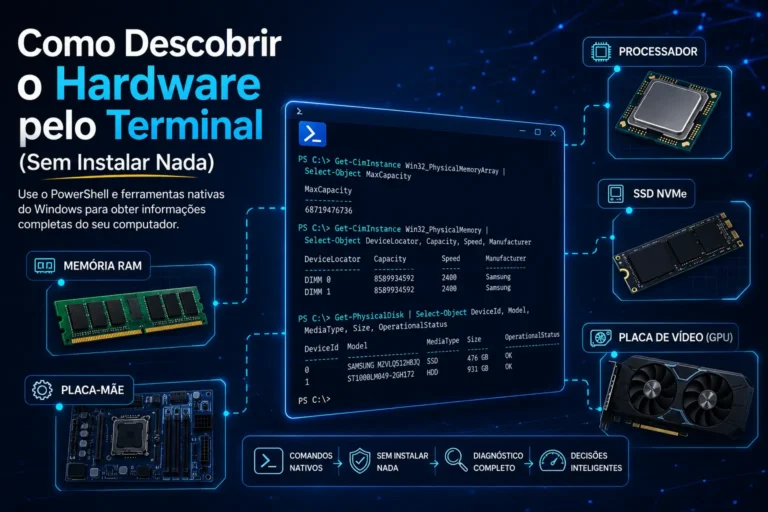
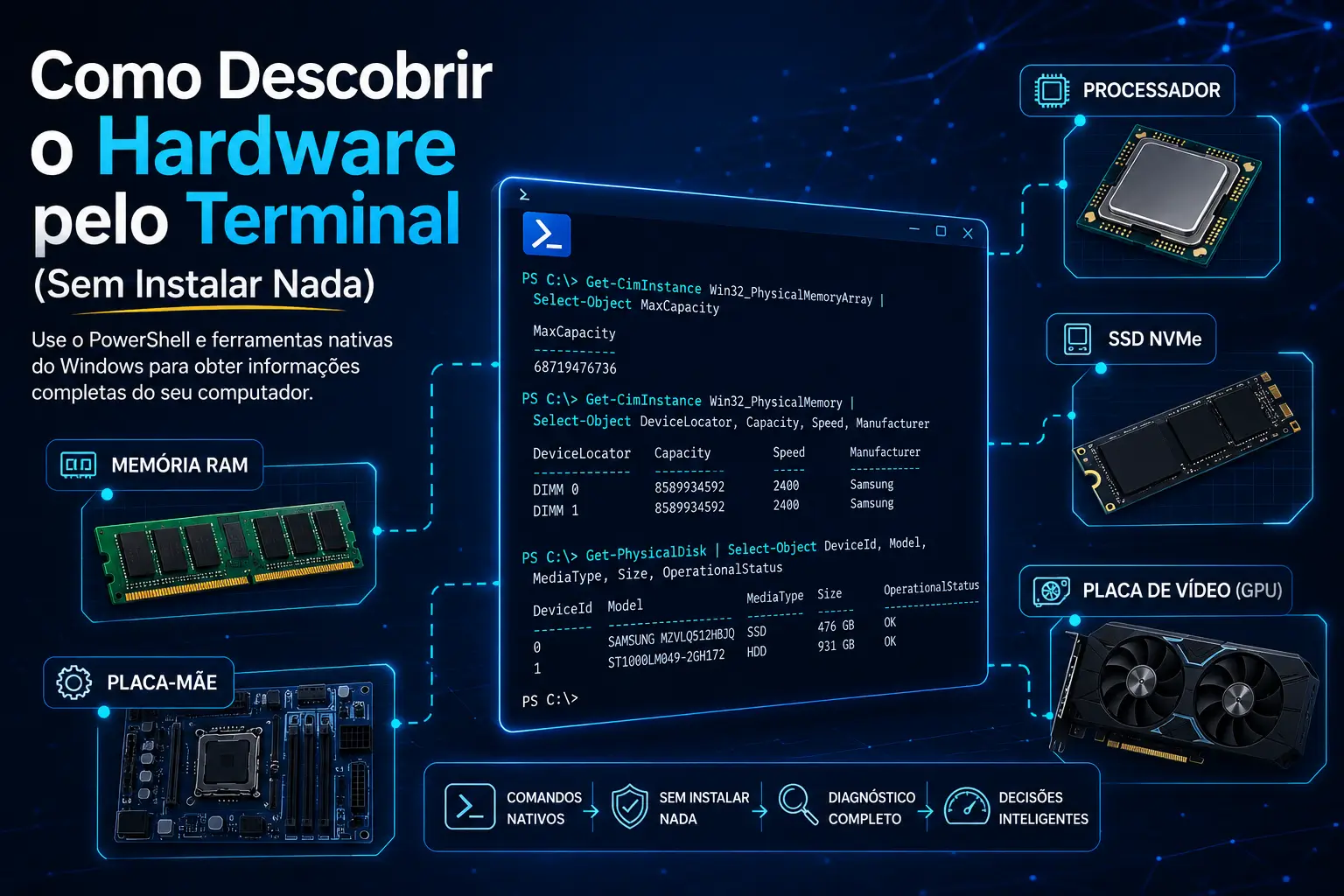
Aprender a identificar o hardware pelo terminal do Windows é o segredo para realizar diagnósticos profundos no seu computador sem instalar softwares de terceiros. Este artigo aborda a utilização de ferramentas nativas, focando no poder do PowerShell moderno para realizar análises técnicas completas. O leitor aprenderá a extrair capacidades máximas, modelos de placas e o suporte a tecnologias como NVMe diretamente pela linha de comando.
Introdução
Recentemente, ao preparar meu ambiente de trabalho para projetos de Machine Learning, percebi que conhecer “onde estamos trabalhando” é o primeiro passo para o sucesso. Modelos de aprendizado profundo exigem muita memória RAM para carregar datasets e SSDs rápidos para evitar gargalos de leitura durante o treinamento. Em vez de baixar programas repletos de anúncios para descobrir o que havia dentro do meu notebook de 2019, recorri ao poder do terminal. Esta abordagem técnica não apenas economiza tempo, mas fornece os dados precisos necessários para evitar gastos errados com peças incompatíveis.
Fundamentação Teórica
O sistema operacional Windows gerencia e comunica-se com o hardware através de uma infraestrutura poderosa chamada WMI (Windows Management Instrumentation) e sua evolução moderna, o CIM (Common Information Model). Interfaces de linha de comando como o PowerShell permitem que o usuário faça consultas diretas a esse banco de dados de gerenciamento através de cmdlets dedicados.
Para realizar um diagnóstico preciso antes de comprar qualquer peça de upgrade, é vital compreender três conceitos fundamentais:
- Capacidade Física vs. Limite de Software: O terminal reporta o limite teórico que os circuitos da placa-mãe suportam. No entanto, o processador físico instalado ou a arquitetura do sistema operacional podem ter limites menores de endereçamento de memória.
- Barramentos de Dados: No armazenamento, é vital distinguir entre o barramento SATA (tradicional e mais lento) e o NVMe (ultra rápido via linhas PCIe). Embora o conector físico M.2 (o famoso formato “fininho”) possa ser o mesmo para ambos, a compatibilidade lógica e a velocidade dependem do suporte ao barramento PCIe pelo chipset da placa-mãe.
- Sincronização de Frequência: O sistema operacional opera o hardware de memória no “menor denominador comum”. Caso você instale pentes com frequências de fábrica diferentes, o sistema nivelará a velocidade de todos por baixo, baseando-se no módulo mais lento.
Exemplos Práticos
1. Como ver quanta memória RAM tenho pelo terminal?
Muitos tutoriais antigos recomendam o uso do comando wmic, porém essa ferramenta foi descontinuada pela Microsoft nas versões recentes do Windows 11. A alternativa moderna e definitiva é utilizar o cmdlet Get-CimInstance no PowerShell.
Descobrindo a Capacidade Máxima Suportada
Para saber quanta memória RAM a sua placa-mãe suporta no total, abra o PowerShell e utilize o comando abaixo. Ele já realiza o cálculo matemático automaticamente, exibindo o resultado final diretamente em Gigabytes (GB):
(Get-CimInstance Win32_PhysicalMemoryArray).MaxCapacity / 1MB
(Nota: Se o terminal retornar, por exemplo, o número 64, significa que sua placa-mãe aceita até 64 GB de RAM no total).
Detalhando os Pentes Já Instalados
Para planejar a compra de um novo módulo e ativar o recurso de Dual Channel (que dobra a largura de banda da memória), você precisa extrair a marca, o código e a velocidade do pente que já está no PC. Execute:
Get-CimInstance Win32_PhysicalMemory | Select-Object DeviceLocator, Capacity, Speed, Manufacturer, PartNumber
Este comando revelará a posição física do pente (Slot), a capacidade individual, a velocidade real de operação em MHz, o fabricante e o código de fábrica (Part Number). Com o Part Number em mãos, você pode comprar uma peça idêntica para garantir a compatibilidade perfeita.
2. Como descobrir se o notebook suporta SSD NVMe sem abrir?
O formato físico de SSD conhecido como M.2 — aquele mais fininho que se parece com uma lâmina ou um chiclete — revolucionou o armazenamento de notebooks e desktops. No entanto, muitos usuários compram essa peça às cegas e sofrem com a incompatibilidade técnica.
Alerta Técnico Crucial: O fato de o seu computador possuir um slot físico M.2 não garante que ele aceite os SSDs mais rápidos do mercado. O formato M.2 existe em duas variantes lógicas: M.2 SATA (que utiliza o barramento antigo e limitado a cerca de 550 MB/s) e M.2 NVMe (que utiliza o barramento PCI Express, alcançando velocidades que passam dos 3500 MB/s). Eles utilizam encaixes físicos chamados “chaves” (Keys B, M ou B+M) ligeiramente diferentes.
Para não errar no upgrade, você deve usar o terminal para fazer duas checagens distintas: o que está instalado hoje e o que a sua placa suporta.
Passo A: Verificar o Disco Atual e sua Saúde
Para descobrir o modelo exato do seu disco atual, o tamanho e se o Windows o reconhece de forma saudável, execute o comando abaixo no PowerShell:
Get-PhysicalDisk | Select-Object DeviceId, Model, MediaType, OperationalStatus, Size
(Nota: Esse comando listará todos os seus HDs e SSDs conectados, mostrando o status operacional como “OK” se o disco estiver saudável).
Passo B: Descobrir se a Placa-Mãe Suporta NVMe (Mesmo sem ter um instalado)
Tutoriais antigos sugerem buscar diretamente pela palavra fixa *NVMe* nos drivers ativos. Contudo, se você possui apenas um HD ou SSD SATA instalado hoje, esse comando retornará um vazio enganoso, fazendo você acreditar que seu PC não é compatível.
Para descobrir se o seu chipset possui a infraestrutura física necessária para receber o upgrade ultra rápido, o segredo é interrogar os controladores de barramento de sistema do Windows. Execute o comando a seguir:
Get-CimInstance Win32_PnPEntity | Where-Object {$_.Name -like '*Storage*' -or $_.Name -like '*Express*'}
Como Interpretar o Resultado no Terminal?
Ao rodar o comando acima, analise as linhas de texto retornadas nas propriedades Name ou Caption:
- Se você ler linhas como “Complexo da Raiz de PCI Express” ou “PCI Express Root Port”: Parabéns! Sua placa-mãe possui as “estradas de dados” (linhas PCIe) necessárias integradas ao chipset. Isso prova que o barramento existe no seu sistema, tornando o computador totalmente compatível com um upgrade para SSD M.2 NVMe.
- Se você ler “Standard NVM Express Controller” (ou Controlador padrão NVM Express): Significa que o suporte não apenas existe, como você já tem um dispositivo NVMe ativado e operando no sistema.
- Se o comando retornar apenas controladores SATA/AHCI antigos: O seu hardware está limitado ao barramento tradicional. Se houver um slot M.2 físico, ele aceitará apenas SSDs do tipo M.2 SATA.
3. Como saber o modelo da placa-mãe pelo terminal?
Quando o diagnóstico por software não detalha o layout físico da placa-mãe, precisamos recorrer ao manual técnico do fabricante. Para encontrar o manual correto na internet, você precisa extrair o “RG” do computador: o modelo exato da placa-mãe, o modelo comercial do aparelho e o número de série (Service Tag).
Substituindo as ferramentas antigas, utilize estes comandos diretos no PowerShell:
Para descobrir o Fabricante e o Modelo exato da Placa-Mãe:
Get-CimInstance Win32_BaseBoard | Select-Object Manufacturer, Product, Version
Para descobrir o Modelo Comercial do PC e o Número de Série (SerialNumber):
Get-CimInstance Win32_Bios | Select-Object SerialNumber
(Nota: O Número de Série é a chave para digitar no site de suporte de marcas como Dell, Lenovo, Acer ou HP e baixar diretamente o manual de atualizações do seu modelo).
Boas Práticas e Cuidados Antes do Upgrade
Extrair os dados do terminal é apenas o primeiro passo. Antes de abrir a carteira e finalizar a compra das peças, leve em consideração estes quatro fatores físicos e lógicos:
- Atenção à RAM Soldada: Muitos notebooks modernos (especialmente os modelos mais finos ou ultrabooks) possuem parte ou toda a memória RAM soldada diretamente na placa-mãe. Mesmo que o PowerShell aponte que o sistema opera em dois canais (Dual Channel), fisicamente pode existir apenas um slot disponível para expansão, sendo o outro canal soldado.
- Incompatibilidade Geracional: As tecnologias de memória evoluem em gerações (DDR3, DDR4, DDR5). Elas são eletricamente e fisicamente incompatíveis entre si. Os “dentes” de encaixe (chanfros) mudam de posição a cada geração para impedir que você force um pente DDR4 em um slot DDR5 por engano.
- Upgrade Inteligente de Frequência: Ao comprar uma memória RAM, você pode optar por frequências maiores (ex: 3200MHz) caso elas estejam mais baratas no mercado do que a velocidade nativa atual do seu PC (ex: 2133MHz). O computador fará o downclock (redução) automático para a velocidade máxima suportada pelo processador de forma segura e sem causar danos.
- Limite de Densidade por Slot: Além do limite total que a placa-mãe suporta, verifique o limite por slot. Tentar colocar um único pente de 32GB em um slot cujo controlador do processador só reconhece o máximo de 16GB por canal fará com que o computador não ligue (não dê vídeo).
[BÔNUS] O Coração do Machine Learning: Identificando sua GPU
Para quem trabalha com modelos de Deep Learning ou processamento paralelo massivo, a CPU e o armazenamento são apenas parte da equação. O verdadeiro motor de aceleração é a GPU (Placa de Vídeo). Se você precisa descobrir se o seu computador possui uma placa dedicada (como uma NVIDIA GeForce) para acelerar seus códigos via CUDA, ou se depende apenas dos gráficos integrados do processador, o PowerShell resolve isso em um segundo:
Get-CimInstance Win32_VideoController | Select-Object Name, AdapterRAM, DriverVersion
- Como interpretar: Se o comando retornar duas linhas (ex: Intel(R) UHD Graphics e NVIDIA GeForce GTX), seu computador possui uma placa dedicada pronta para ser configurada nos seus frameworks de Machine Learning. Se retornar apenas uma linha de gráfico integrado, seus modelos rodarão exclusivamente via CPU.
Por exemplo, no momento que estou escrevendo esse artigo, ao executar o comando acima no notebook que estou utilizando, obtenho o seguinte resultado:
- Intel(R) HD Graphics 620: É a placa integrada do meu processador. O terminal aponta que ela possui 1 GB (1073741824 bytes) de memória compartilhada. Ela não serve para acelerar Machine Learning tradicional, mas é vital porque cuida de dar vídeo para a minha tela, deixando a outra placa livre.
- NVIDIA GeForce MX110: Esta é a minha placa de vídeo dedicada. O terminal aponta que ela possui exatamente 2 GB (2147483648 bytes) de memória VRAM dedicada.
Como usar isso nos seus projetos de Machine Learning?
Ter uma placa NVIDIA é uma grande vantagem porque ela dá acesso à tecnologia CUDA, que é o padrão da indústria para acelerar IA. No entanto, por ser um modelo de entrada (arquitetura Maxwell com Compute Capability 5.0) e ter 2 GB de VRAM, o uso dela tem caminhos bem específicos:
Onde ela ajuda muito:
- Estudos e Modelos Clássicos: Perfeita para acelerar algoritmos de Machine Learning tradicional usando bibliotecas como Scikit-Learn ou processamento de dados massivos com RAPIDS (cuDF).
- Redes Neurais Pequenas (Deep Learning): Da para conseguir treinar redes neurais convolucionais (CNNs) simples ou redes densas básicas usando TensorFlow ou PyTorch. O ganho de velocidade em relação a processar apenas no processador (CPU) será nítido.
Onde ela vai bater no limite (Gargalo):
- Grandes Modelos e Visão Computacional Pesada: Tentar carregar um modelo de linguagem (LLM) local ou datasets de imagens gigantescos vai estourar os 2 GB de VRAM da placa, gerando o famoso erro Out of Memory (Sem memória).
Passo a Passo para ativar sua GPU no código
Para garantir que meus scripts em Python estão realmente usando a minha MX110 em vez do processador, eu utilizo a seguinte estratégia, da qual você pode usar também:
- Instale os Drivers Corretos: Baixe o driver mais recente diretamente do site da NVIDIA para garantir o suporte ao CUDA runtime.
- Use versões compatíveis do kit de desenvolvimento: Como a MX110 usa uma arquitetura mais antiga, ela é perfeitamente compatível com o CUDA Toolkit 10.2 até o 11.8. Versões ultra modernas (como o CUDA 12) deixaram de dar suporte nativo para chips desse ano.
- Verifique no Python: Se você usa PyTorch, pode testar se o seu script reconhece a placa digitando essas duas linhas no seu ambiente:
import torch
print(torch.cuda.is_available()) # Deve retornar True se estiver tudo certo
Se você usa TensorFlow:
import tensorflow as tf
print(tf.config.list_physical_devices('GPU')) # Deve listar sua GPU
Se o seu objetivo é focar em Deep Learning pesado (como criar e treinar modelos complexos de visão computacional ou processamento de linguagem natural), e seu equipamento atual não tiver força para isso, a melhor recomendação é usar o hardware local para programar/testar códigos leves e mover o treinamento pesado para ambientes em nuvem gratuitos, como o Google Colab ou Kaggle Kernels, que oferecem GPUs industriais sem custo.
(Automação) Gere sua Ficha Técnica Pronta para IA com um Clique
Para facilitar a sua organização e evitar que você tenha que copiar linha por linha do terminal, criei um script automatizado em PowerShell. Esse comando varre todo o seu sistema, calcula as capacidades, formata os dados e gera um arquivo de texto limpo chamado “Ficha_Tecnica_PC.txt” diretamente na sua Área de Trabalho.
Você poderá abrir esse arquivo, conferir seus dados e jogá-lo diretamente em uma Inteligência Artificial com a seguinte instrução: “Analise esta ficha técnica de hardware e me recomende as melhores opções de upgrade de RAM e SSD NVMe disponíveis no mercado brasileiro hoje“.
Como Executar:
- Abra o PowerShell (como Administrador).
- Copie o bloco de código abaixo por completo, cole no terminal e aperte Enter:
$path = "$HOME\Desktop\Ficha_Tecnica_Notebook.txt"; $out = @("=========================================", " FICHA TÉCNICA DO HARDWARE - REPORTE", "=========================================", "", "1. IDENTIFICAÇÃO GERAL", "Modelo/Série: $((Get-CimInstance Win32_ComputerSystemProduct).Name)", "Fabricante: $((Get-CimInstance Win32_ComputerSystemProduct).Vendor)", "Número de Série: $((Get-CimInstance Win32_Bios).SerialNumber)", "Placa-Mãe: $((Get-CimInstance Win32_BaseBoard).Product)", "Processador: $((Get-CimInstance Win32_Processor).Name)", "", "2. MEMÓRIA RAM", "Capacidade Máxima Suportada: $([math]::Round((Get-CimInstance Win32_PhysicalMemoryArray).MaxCapacity / 1MB, 2)) GB"); (Get-CimInstance Win32_PhysicalMemory) | ForEach-Object { $out += " - Slot: $($_.DeviceLocator) | Módulo: $([math]::Round($_.Capacity / 1GB, 2)) GB | Velocidade: $($_.Speed) MHz | Fabricante: $($_.Manufacturer.Trim()) | Part Number: $($_.PartNumber.Trim())" }; $out += @("", "3. ARMAZENAMENTO ATUAL"); (Get-PhysicalDisk) | ForEach-Object { $out += " - Disco ID $($_.DeviceId): $($_.Model) | Tipo: $($_.MediaType) | Status: $($_.OperationalStatus) | Tamanho: $([math]::Round($_.Size / 1GB, 2)) GB" }; $out += @("", "4. INFRAESTRUTURA DE BARRAMENTO E CONTROLE (NVMe/PCIe)"); (Get-CimInstance Win32_PnPEntity | Where-Object {$_.Name -like '*Storage*' -or $_.Name -like '*Express*'}) | ForEach-Object { if ($_.Name -like "*Express*" -or $_.Name -like "*NVM*") { $out += " - Barramento: $($_.Name)" } }; $out += @("", "5. PLACAS DE VÍDEO (GPU)"); (Get-CimInstance Win32_VideoController) | ForEach-Object { $vram = [math]::Round($_.AdapterRAM / 1GB, 2); if ($vram -lt 0) { $vram = "Compartilhada" } else { $vram = "$vram GB" }; $out += " - GPU: $($_.Name) | VRAM: $vram | Driver: $($_.DriverVersion)" }; $out | Out-File -FilePath $path -Encoding utf8; Write-Host "Pronto! Ficha técnica salva na sua Área de Trabalho com o nome 'Ficha_Tecnica_PC.txt'." -ForegroundColor Green
Conclusão
Dominar o terminal para diagnóstico de hardware transforma a manutenção do computador em uma tarefa baseada em dados brutos, e não em suposições ou softwares utilitários duvidosos. Identificar o modelo exato da placa-mãe, o número de série e as especificações reais de barramento permite upgrades estratégicos e cirúrgicos.
Seja para dar uma sobrevida espetacular a equipamentos antigos saltando de um HD/SSD SATA para um NVMe, ou para expandir a memória RAM visando fluxos de Machine Learning e engenharia de dados, o PowerShell consolida-se como a ferramenta nativa definitiva para quem busca o máximo de precisão, segurança e economia no universo do hardware.
Referências
- MICROSOFT. Windows Management Instrumentation (WMI). Microsoft Learn, 2021. Disponível em: microsoft.com. Acesso em: 27 jun. 2026.
- MICROSOFT. About CIM Cmdlets. Microsoft Learn, 2023. Disponível em: microsoft.com. Acesso em: 27 jun. 2026.
Compartilhe:
Gostou do conteúdo? Se este guia prático te ajudou a entender como mapear o hardware pelo terminal do Windows e planejar os seus upgrades com precisão cirúrgica, extraindo dados de memória RAM, controladores NVMe e o poder da sua GPU, compartilhe este artigo!





1 Comentário
[…] otimizando sua máquina de desenvolvimento, não deixe de conferir também o nosso guia sobre Como Descobrir o seu Hardware Pelo Terminal para mapear o poder de processamento da sua GPU e CPU antes de colocar os seus modelos pesados para […]