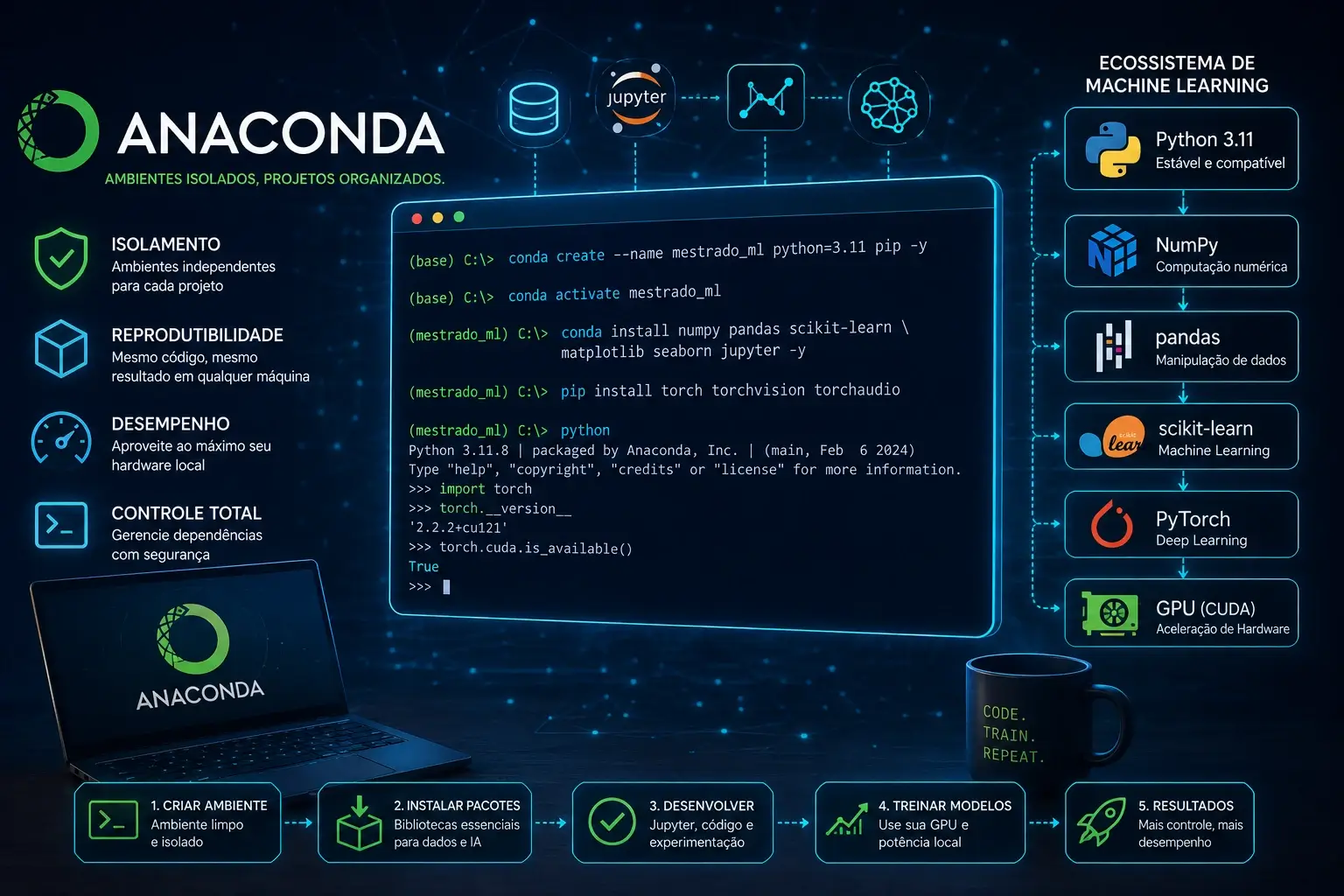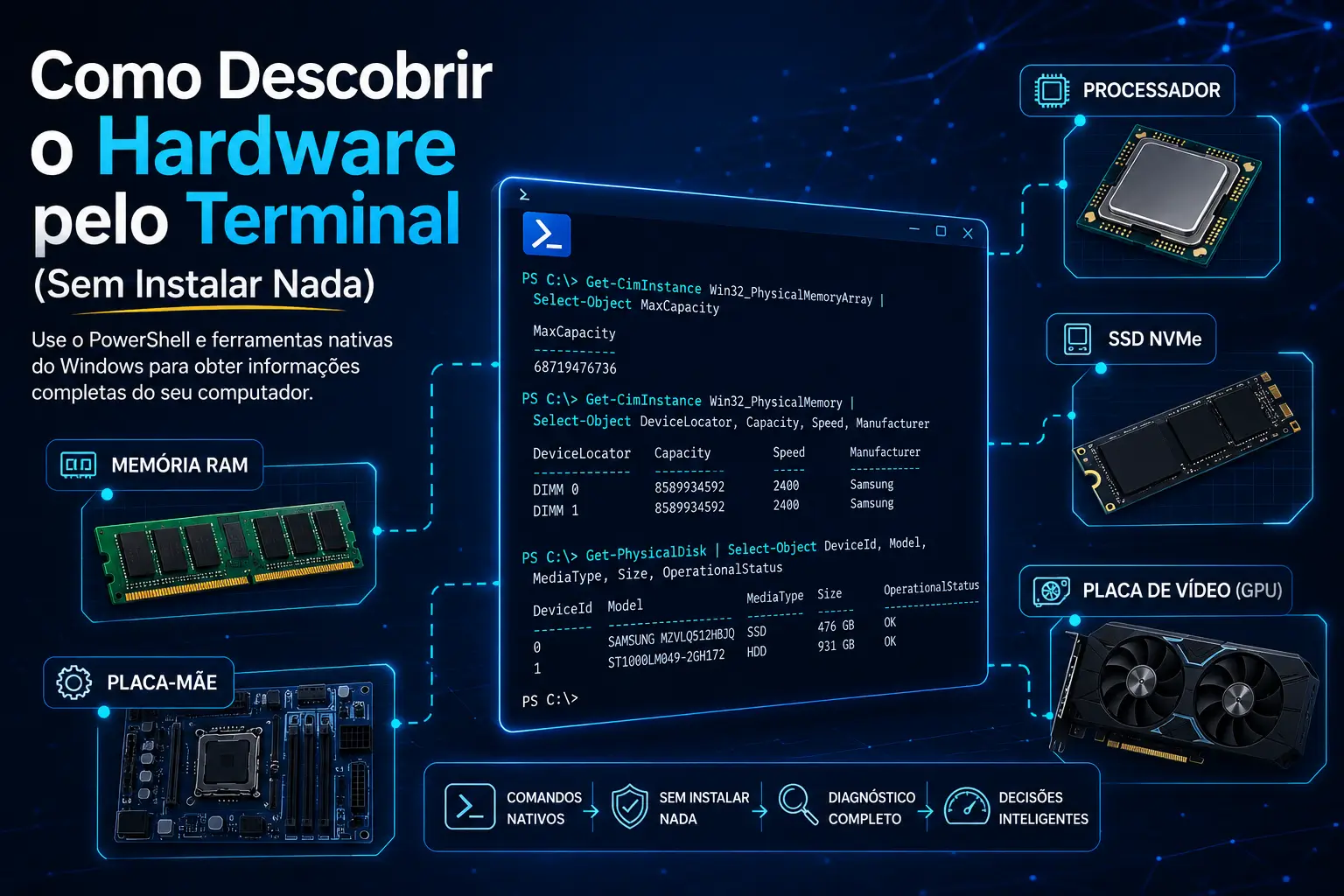
Configurar um ambiente local de Machine Learning com o Anaconda é o passo definitivo para garantir que seus projetos rodem sem quebras de dependências. Este artigo aborda a utilização do gerenciador Conda para criar workspaces isolados, garantindo reprodutibilidade técnica. O leitor aprenderá a auditar seu sistema atual, gerenciar versões estáveis de pacotes essenciais e preparar a máquina para treinar modelos de inteligência artificial sem as limitações da nuvem.
Introdução
Quem nunca perdeu horas de treino de uma rede neural porque a sessão do Google Colab expirou no meio do caminho? Embora ferramentas em nuvem sejam excelentes pontos de partida, pesquisadores e desenvolvedores frequentemente enfrentam limitações severas de tempo de execução e instabilidade de conexão com a GPU.
Durante o meu mestrado, logo após mapear o hardware do meu notebook para entender nossa capacidade de processamento, me deparei com o segundo grande vilão dos cientistas de dados: o “inferno das dependências”. Instalar uma biblioteca nova para um projeto de Deep Learning frequentemente quebrava o código de outro script antigo. Foi tentando resolver esse quebra-cabeça de versões que entendi que programar direto no ambiente global do sistema operacional é uma armadilha. A solução foi adotar o Anaconda. Essa abordagem técnica não apenas salvou minha pesquisa contra atualizações que quebram o código, mas garante que qualquer código rode na sua máquina exatamente como foi planejado, sem surpresas de compatibilidade.
Fundamentação Teórica
O sucesso de um ambiente de Machine Learning local reside na sua organização e no conceito de Isolamento Lógico. O Anaconda funciona como um gerenciador centralizado, permitindo que cada projeto ganhe suas próprias bibliotecas sem que uma interfira nas outras.
Para estruturar sua máquina sem dores de cabeça, você precisa dominar três pilares fundamentais:
- Ambientes Virtuais (envs): Pense neles como “caixas de areia” independentes. Uma regra de ouro absoluta é nunca instalar nada no ambiente base. Manter o “coração” do Anaconda limpo evita falhas críticas na interface visual e nas ferramentas internas do sistema.
- O Paradoxo das Versões Recentes: No universo de IA, a estabilidade é muito superior à novidade. Bibliotecas de ponta como PyTorch e TensorFlow frequentemente demoram meses para suportar as versões mais novas do Python (como a 3.13.5). Travar o ambiente no Python 3.11 garante 100% de compatibilidade atual com os grandes frameworks do mercado.
- Eficiência por Hard Links: Preocupado com o espaço do SSD? O Conda utiliza um mecanismo inteligente onde arquivos pesados não são duplicados entre ambientes diferentes. O sistema cria “ponteiros” para um cache central, economizando gigabytes preciosos do seu armazenamento.
- Resolução de Dependências em C/C++: Muitas bibliotecas de Machine Learning (como NumPy e SciPy) possuem motores construídos em C ou C++ por baixo dos panos para garantir alto desempenho. Enquanto o pip apenas baixa o código em Python, o Conda analisa e instala binários complexos do sistema operacional, evitando erros de compilação na sua máquina.
Exemplos Práticos
1. Mapeamento e Auditoria do Sistema Atual
Antes de instalar qualquer pacote novo, o bom profissional de dados verifica a casa. Rode os comandos abaixo no seu terminal para garantir que não haverá conflito com instalações antigas:
# Verifica as versões globais do gerenciador e do interpretador
conda -V
python -V

# Lista todos os ambientes virtuais já existentes no seu PC
conda env list(Nota: Você também pode rodar conda list em um ambiente ativo para gerar uma “ficha técnica” com todos os pacotes presentes nele).
2. Criando o Ambiente Isolado
Para garantir a máxima performance e compatibilidade, evite o uso do Anaconda Navigator (a interface visual pesada) e utilize o Anaconda Prompt (linha de comando nativa que vem instalada com o pacote). Para criar o seu workspace dedicado com foco em estabilidade e já incluindo o gerenciador nativo pip, execute o comando a seguir no terminal:
conda create --name mestrado_ml python=3.11 pip -y
(Nota: O parâmetro -y no final responde automaticamente “sim” para as confirmações do terminal, agilizando o processo).
Com o ambiente criado, ative-o imediatamente antes de realizar qualquer instalação de pacotes:
conda activate mestrado_ml(Nota: Você saberá que a ativação funcionou quando o prefixo do seu terminal mudar para (mestrado_ml). Para desativar o ambiente e voltar para o base, digite no terminal: conda deactivate).
3. Instalando o Ecossistema de Ciência de Dados e Deep Learning
Com o workspace ativo, vamos instalar o núcleo de ferramentas essenciais para manipulação de dados, matemática e gráficos de uma só vez via Anaconda:
conda install numpy pandas scikit-learn matplotlib seaborn jupyter -yRegra de Ouro para Redes Neurais (Deep Learning)
Frameworks como o PyTorch (atual padrão na comunidade científica) se comunicam melhor diretamente com o gerenciador de pacotes nativo do ecossistema Python (pip). Isso garante que os drivers de aceleração por hardware (como o CUDA da sua GPU) sejam mapeados perfeitamente. Instale-o com o comando oficial:
pip install torch torchvision torchaudio4. Manutenção Preventiva: Faxina no Disco
Ao longo dos meses criando e deletando testes acadêmicos, gigabytes de arquivos temporários inúteis e instaladores antigos, tudo isso pode ficar acumulados no cache. Remova esses resíduos não vinculados com segurança rodando:
conda clean --all -yO Plano de Fuga (Remoção): Se algo der muito errado ou se as dependências entrarem em colapso total por causa de testes errados, não se desespere. Basta desativar o ambiente e deletá-lo para começar do zero em segundos executando:
conda remove --name mestrado_ml --all -yBoas Práticas e Organização Profissional
Como Conectar seu Ambiente Anaconda às Ferramentas de Código
Depois de criar o ambiente no terminal, o passo final é fazê-lo funcionar na sua ferramenta de desenvolvimento favorita.
- No VS Code: Abra o seu projeto, clique no canto superior direito onde aparece a versão do Python (ou pressione Ctrl + Shift + P), digite Python: Select Interpreter e escolha a opção que contém (mestrado_ml).
- No Jupyter Notebook clássico: Para que o Jupyter enxergue seu ambiente como um Kernel separado, instale o pacote ipykernel dentro do ambiente ativo:
conda install ipykernel -y
python -m ipykernel install --user --name=mestrado_ml --display-name "Python 3.11 (Mestrado)"
Organização de Pastas: O Segredo de um Projeto Saudável
Muitos iniciantes pecam ao misturar códigos, bases de dados e arquivos gerados na mesma pasta raiz. Para manter a sanidade durante o mestrado ou desenvolvimento profissional, adote uma estrutura limpa em seu diretório de trabalho:
meu_projeto_ml/
│
├── data/                 # Bases de dados (nunca altere os dados brutos)
│   ├── raw/              # Dados originais/brutos de onde você partiu
│   └── processed/        # Dados limpos, tratados e prontos para o modelo
│
├── notebooks/            # Arquivos .ipynb para testes rápidos e análises visuais
│
├── src/                  # Scripts .py definitivos (modelos, pipelines de treino)
│
├── models/               # Arquivos binários salvos dos modelos (ex: .pkl ou .pt)
│
├── environment.yml       # Arquivo de configuração exportado do Anaconda
└── README.md             # Documentação detalhada do projeto
Alerta Técnico Crucial: Ao subir seus projetos para o GitHub, nunca envie datasets pesados ou modelos binários gigantescos. Adicione as pastas data/ e models/ ao seu arquivo .gitignore para manter o seu repositório leve e profissional.
[BÔNUS] Automação: Criando seu Workspace de IA em um Segundo
Para poupar seu tempo e evitar ter que digitar comando por comando sempre que iniciar um projeto novo do zero, você pode criar uma automação utilizando uma receita em arquivo estruturado.
Basta criar um arquivo de texto comum na pasta do seu projeto, nomeá-lo como environment.yml e colar o conteúdo abaixo:
name: ml-producao
channels:
  - defaults
dependencies:
  - python=3.11
  - pandas
  - numpy
  - matplotlib
  - scikit-learn
  - ipykernel
Para dar vida a esse ambiente de forma totalmente automatizada, abra o Anaconda Prompt, navegue até a pasta do arquivo e execute:
conda env create -f environment.yml[BÔNUS] Exportando seu Ambiente para Reprodutibilidade Total
Em artigos científicos e no mercado corporativo, a reprodutibilidade é uma exigência obrigatória. Se você precisar formatar o seu computador ou quiser que um colega de laboratório rode o seu código com exatamente as mesmas versões de bibliotecas que você usou, exporte a “receita” do seu ambiente rodando:
conda env export > environment.ymlPara que o seu colega recrie o ambiente idêntico na máquina dele, basta ele colar esse arquivo gerado na pasta do terminal e executar:
conda env create -f environment.ymlConclusão
Configurar um ambiente local de Machine Learning com Anaconda transforma o seu computador em uma estação de trabalho altamente profissional, previsível e organizada. Ao dominar a criação de ambientes virtuais estáveis e eliminar a dependência total da nuvem, você remove barreiras técnicas desgastantes que poderiam interromper pesquisas importantes ou pipelines complexos de engenharia de dados.
A precisão na escolha das versões do Python e a manutenção preventiva do espaço em disco são o verdadeiro divisor de águas entre o desenvolvimento amador e a ciência de dados profissional.
Se você seguiu este tutorial e quer continuar otimizando sua máquina de desenvolvimento, não deixe de conferir também o nosso guia sobre Como Descobrir o seu Hardware Pelo Terminal para mapear o poder de processamento da sua GPU e CPU antes de colocar os seus modelos pesados para treinar!
Referências
- ANACONDA INC. Managing Environments with Conda. Anaconda Documentation, 2024. Disponível em: anaconda.com. Acesso em: 03 jul. 2026.
Compartilhe:
E você, prefere rodar seus modelos localmente ou ainda depende 100% do Google Colab? Se teve alguma dúvida ou erro na configuração do Anaconda, deixa um comentário aqui embaixo que eu te ajudo!